Uzak Masaüstü Üzerinden Şifre Nasıl Değiştirilir?
Aşağıdaki adımlar, RDP bağlantısı ile
sunucuya giriş yaptıktan sonra
Komut İstemi (CMD) kullanılarak
şifre değiştirmenin en hızlı ve güvenli yolunu anlatmaktadır.
-
Uzak Masaüstü bağlantısı ile
Windows Server veya
Windows sanal sunucu sisteminize giriş yapın.
-
Sunucuya bağlandıktan sonra sol alt köşedeki
Windows (Başlat) butonuna tıklayın.
-
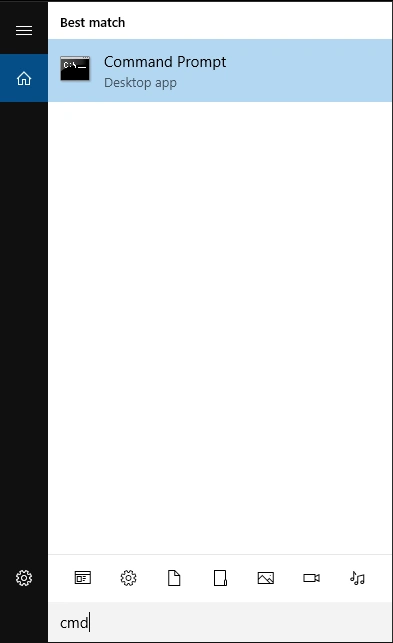
Açılan arama alanına CMD yazın.
-
Karşınıza çıkan Komut İstemi (Command Prompt)
uygulamasını açın.
-
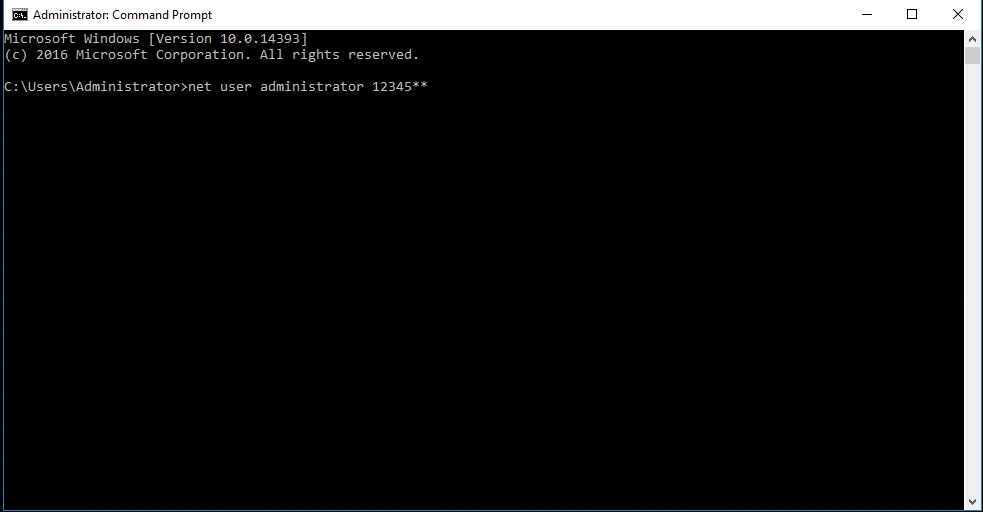
Komut satırına aşağıdaki komutu yazın:
net user KullanıcıAdı YeniŞifre
-
KullanıcıAdı:
RDP bağlantısında kullandığınız kullanıcı adıdır.
-
YeniŞifre:
Belirlemek istediğiniz yeni paroladır.
-
Örnek kullanım:
net user Administrator 12345**
-
Komutu girdikten sonra şifreniz anında güncellenir.
Görsel Anlatım
Aşağıdaki görsellerde Komut İstemi üzerinden
şifre değiştirme işleminin nasıl yapıldığını adım adım
görebilirsiniz.
Bu adımları uygulayarak RDP şifrenizi
hızlı ve güvenli bir şekilde değiştirebilirsiniz.
Şifre değişikliğinden sonra, yeni parolanız ile
uzak masaüstü bağlantınızı sorunsuz şekilde kullanabilirsiniz.
Güvenlik Tavsiyesi
Daha güvenli bir kullanım için karmaşık parolalar tercih etmeniz,
büyük-küçük harf, rakam ve özel karakter içeren şifreler
kullanmanız önerilir. Ayrıca belirli aralıklarla
şifre değiştirerek Windows Server güvenliğinizi
artırabilirsiniz.