Dil paketi kurulumu sayesinde,
Windows Server arayüzünü Türkçe yapabilir,
sistem ayarlarını çok daha rahat yönetebilirsiniz.
Aşağıdaki adımlar, tüm güncel Windows Server sürümleriyle uyumludur.
Windows Server Türkçe Dil Paketi Nasıl Yüklenir?
İşleme başlamadan önce sunucuda
yönetici (Administrator) yetkisine sahip
bir kullanıcı ile oturum açtığınızdan emin olun.
1. Control Panel (Denetim Masası) Açma
-
Klavyeden Windows tuşuna basın ve
Control Panel yazın.
-
Açılan Denetim Masası penceresine giriş yapın.

Yukarıdaki görselde işaretlenen alana tıklayarak
Denetim Masası ekranına ulaşabilirsiniz.
2. Dil Ayarlarına Girme
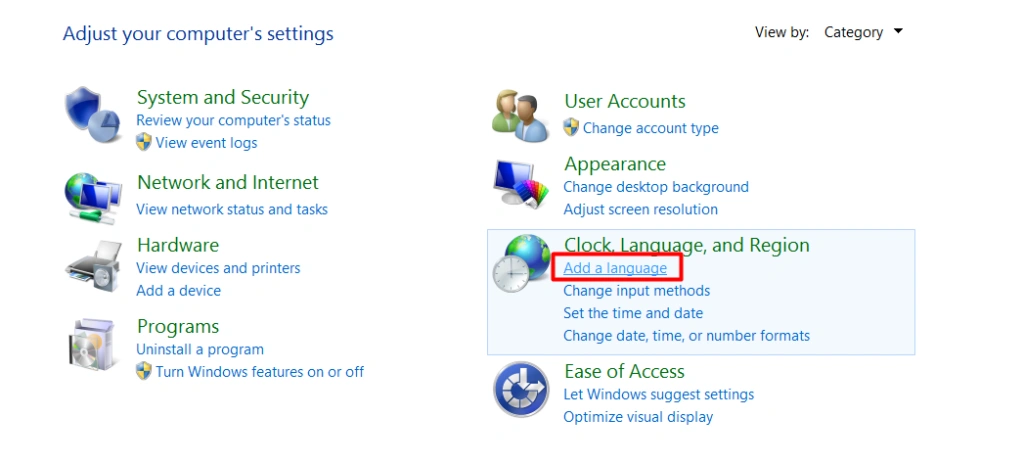
Denetim Masası üzerinden Language (Dil)
ayarlarına girin. Bu bölümden sistem dillerini
yönetebilirsiniz.
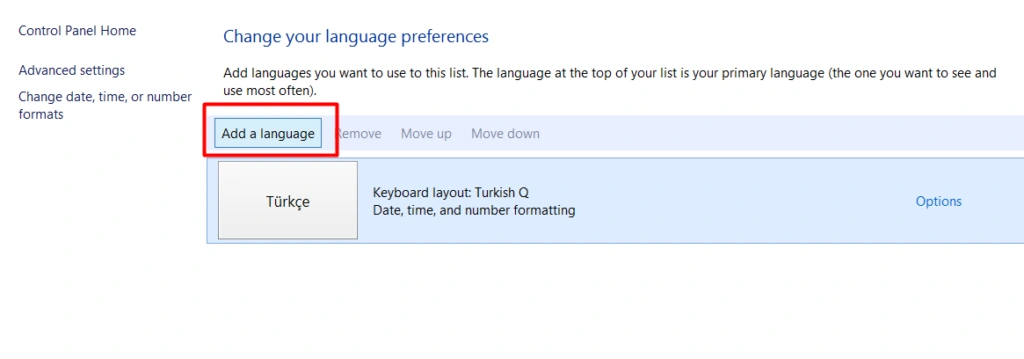
Eğer Türkçe dışında farklı bir dil eklemek isterseniz,
bu ekrandan mevcut dil seçeneklerini görebilirsiniz.
3. Türkçe Dil Paketi Ekleme
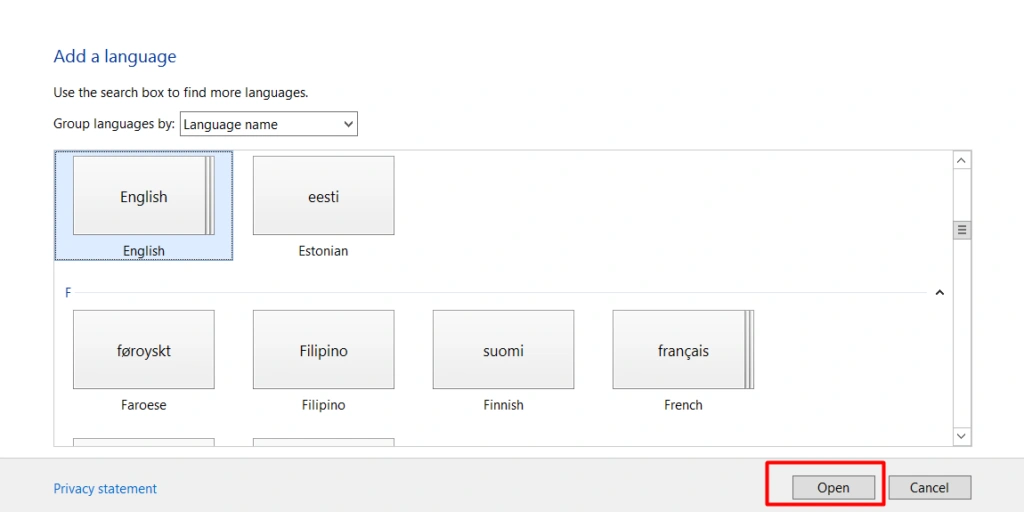
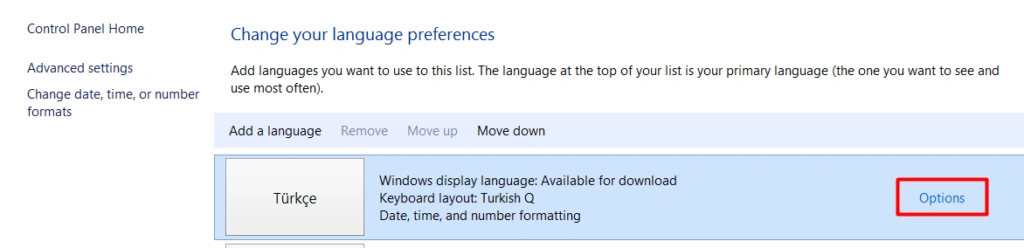
Listeden Turkish seçeneğini bulun ve
yanındaki Options butonuna tıklayın.
Bu adım, Türkçe dil paketinin indirilmesini sağlar.
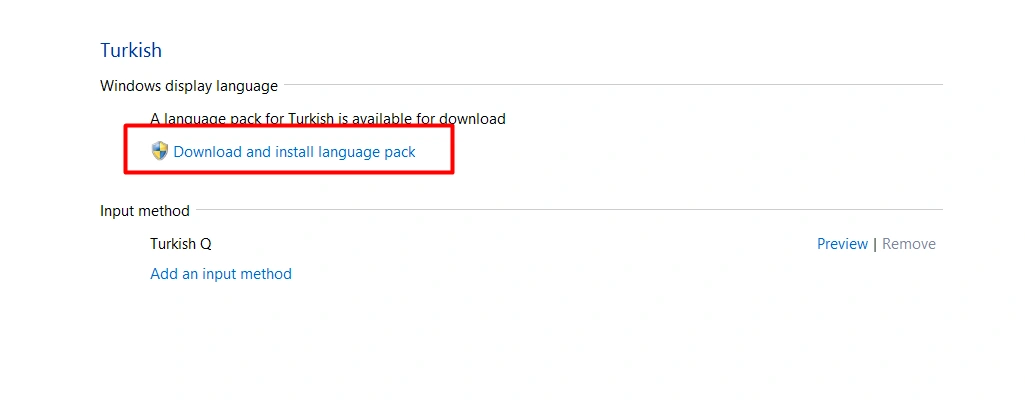
Görselde işaretlenen alana tıklayarak
Türkçe dil paketini indirin ve kurun.
İnternet hızınıza bağlı olarak bu işlem birkaç dakika sürebilir.
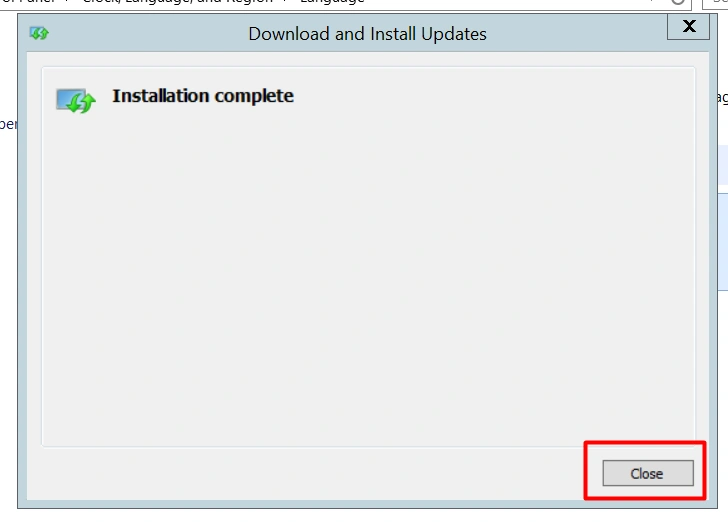
Kurulum tamamlandıktan sonra Close
butonuna basarak pencereyi kapatabilirsiniz.
Windows Server Dil Değişikliği Ne Zaman Aktif Olur?
Dil paketi kurulduktan sonra,
Windows Server işletim sistemini
yeniden başlatmanız gerekir.
Sunucu yeniden açıldığında, oturum açma ekranı ve
sistem menüleri Türkçe olarak görüntülenecektir.
Bu işlem sayesinde Windows Server Türkçe yapma
sürecini sorunsuz şekilde tamamlamış olursunuz.
Eğer dil değişikliği sonrası herhangi bir sorun yaşarsanız,
teknik destek ekibimizden yardım alabilirsiniz.